Cómo crear tu cuenta en Link Azul
Esta guía cubre el proceso completo de registro: desde el formulario inicial hasta la selección de rol. Al final del proceso, el flujo se separa según si eres padre/madre/tutor, educador/especialista o si solo quieres el tablero de comunicación.
Pasos comunes para todos los usuarios
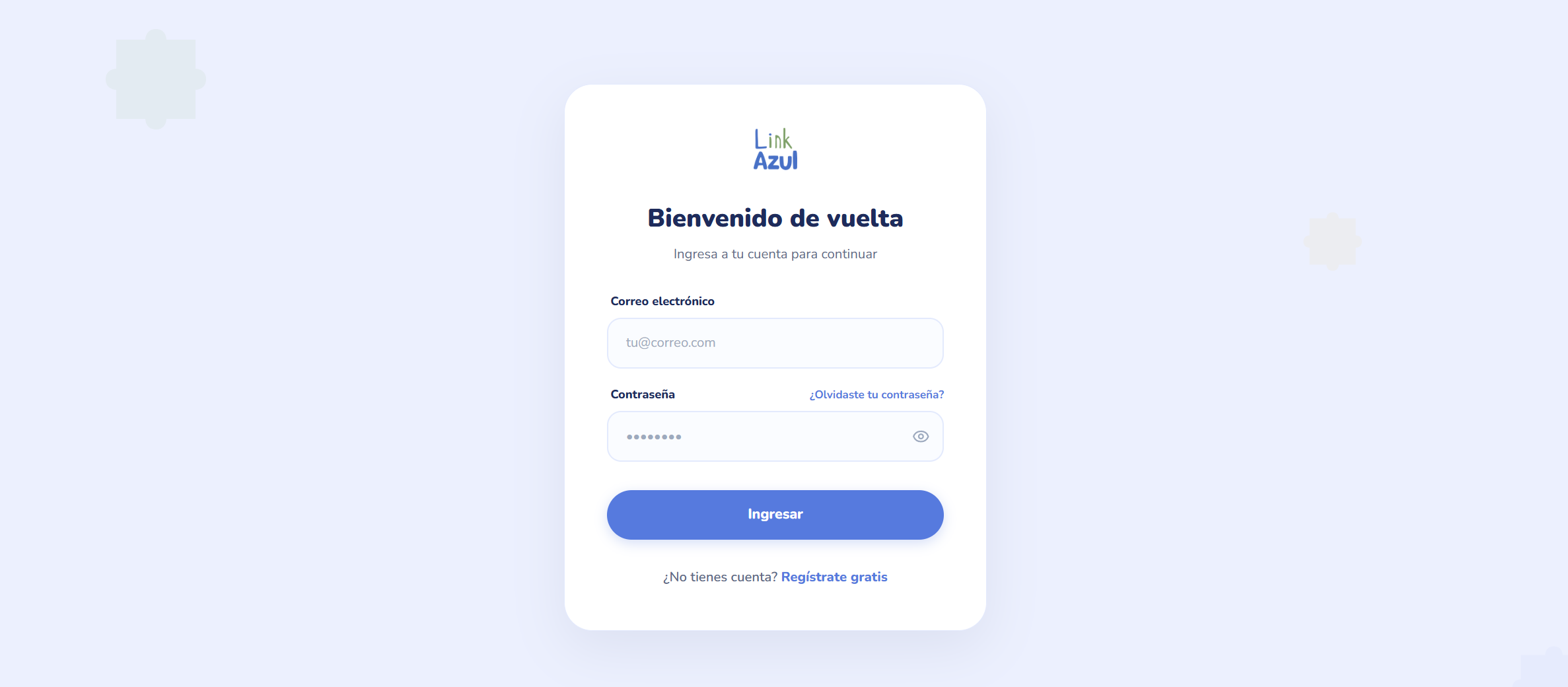
Haz clic en "Registrarse"
En la esquina superior derecha del sitio, o en la pantalla de inicio de sesión, haz clic en el botón "Registrarse".
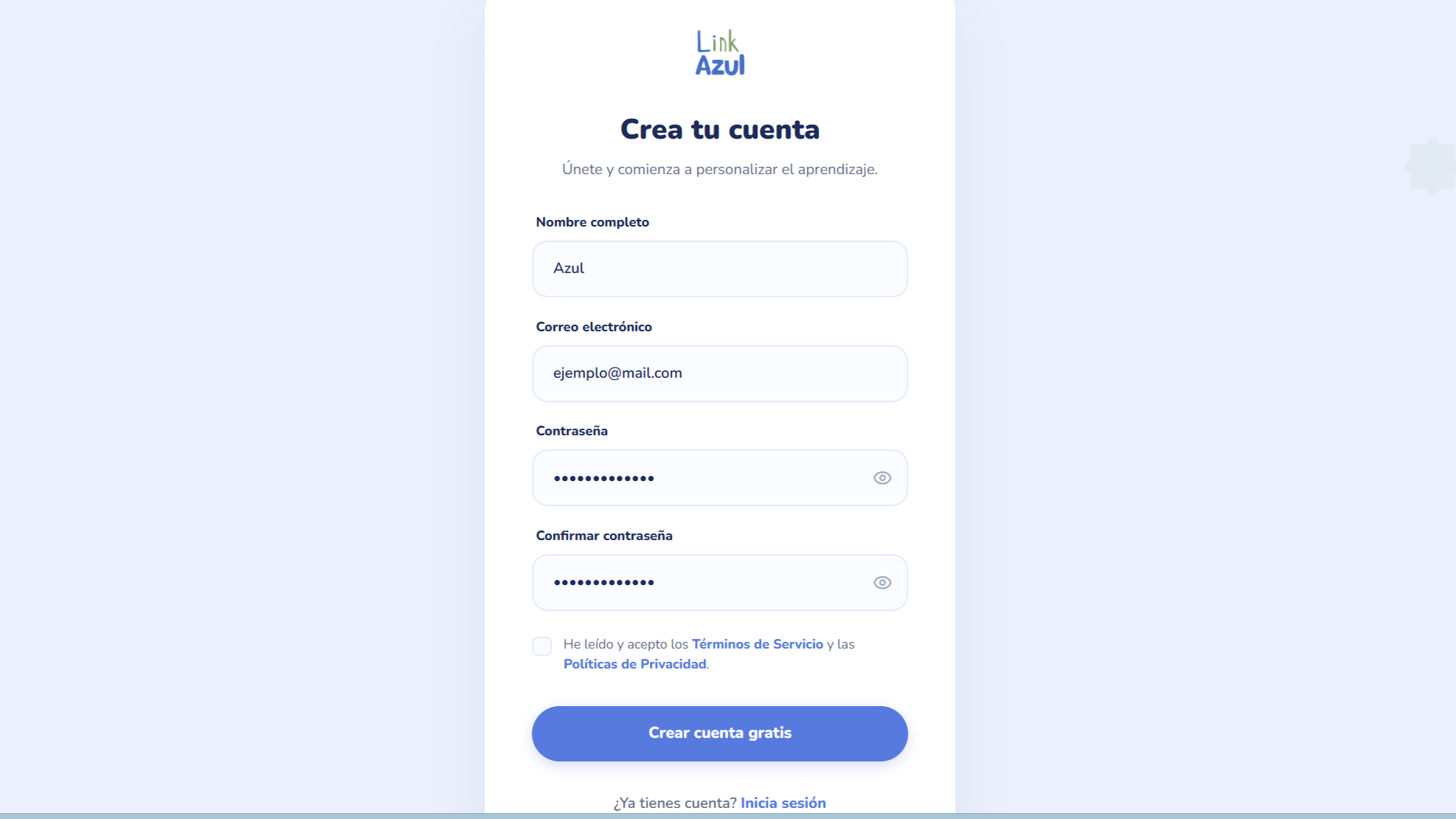
Completa tus datos
Ingresa tu nombre completo, correo electrónico y crea una contraseña segura. Todos los campos son obligatorios.
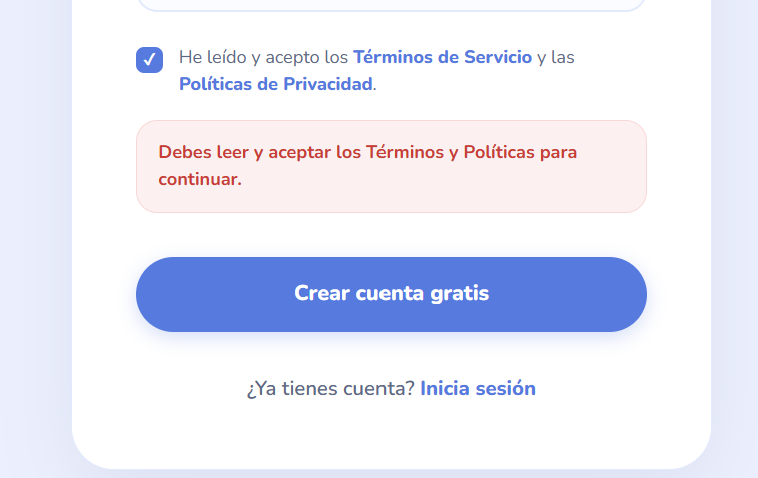
Acepta los Términos y la Política de Privacidad
Marca la casilla para aceptar los Términos de Servicio y la Política de Privacidad. Es un paso obligatorio para continuar.
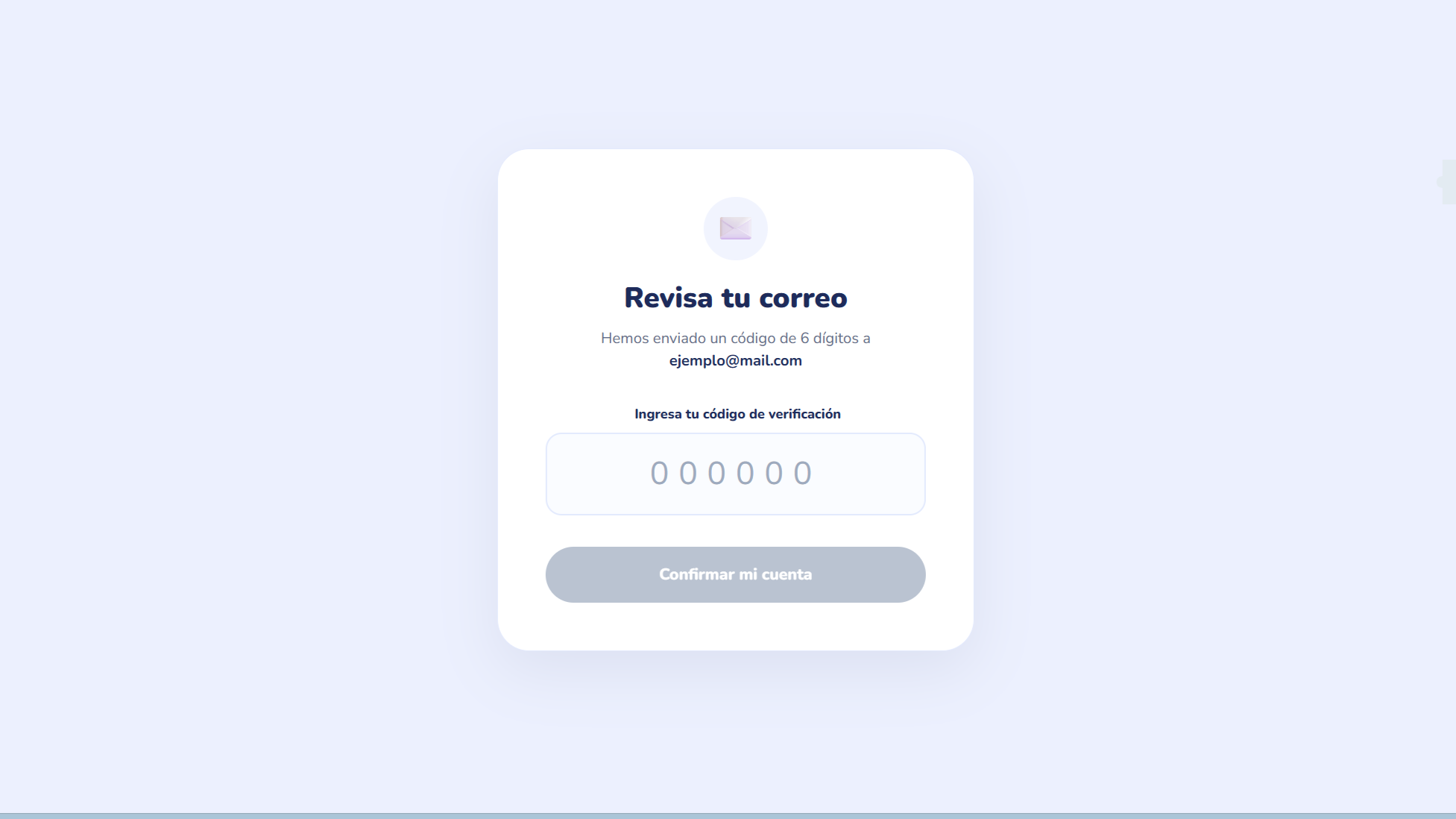
Verifica tu correo electrónico
Tras hacer clic en registrar, recibirás un código de 6 dígitos en tu correo. Ingrésalo en la pantalla de verificación para confirmar tu identidad.
Elige tu rol
Selecciona cómo vas a utilizar Link Azul. Este paso es fundamental para ofrecerte las funciones correctas.
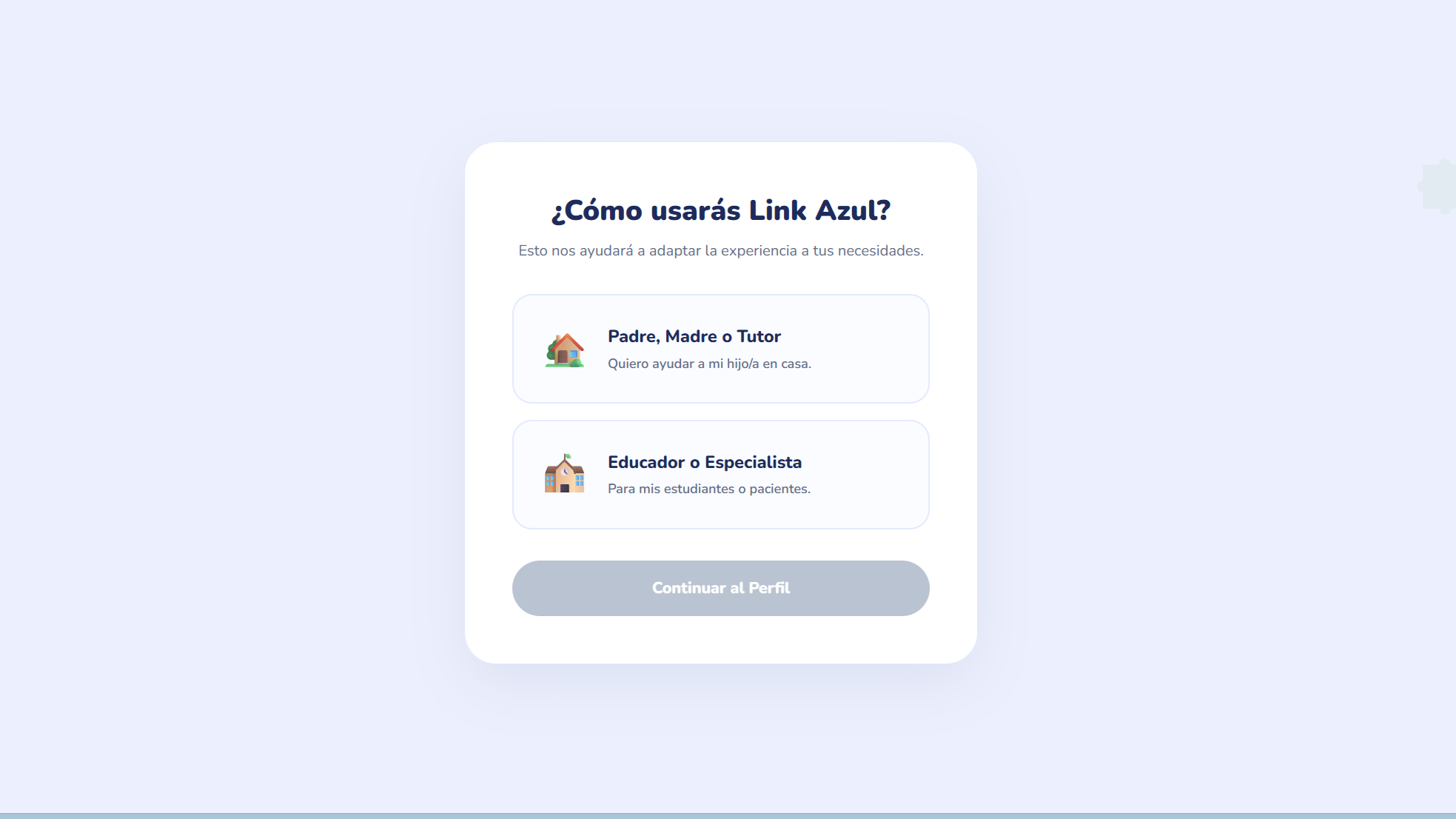
Selecciona "Padre, Madre o Tutor"
Esta opción es la ruta específica para gestionar el aprendizaje en el hogar.
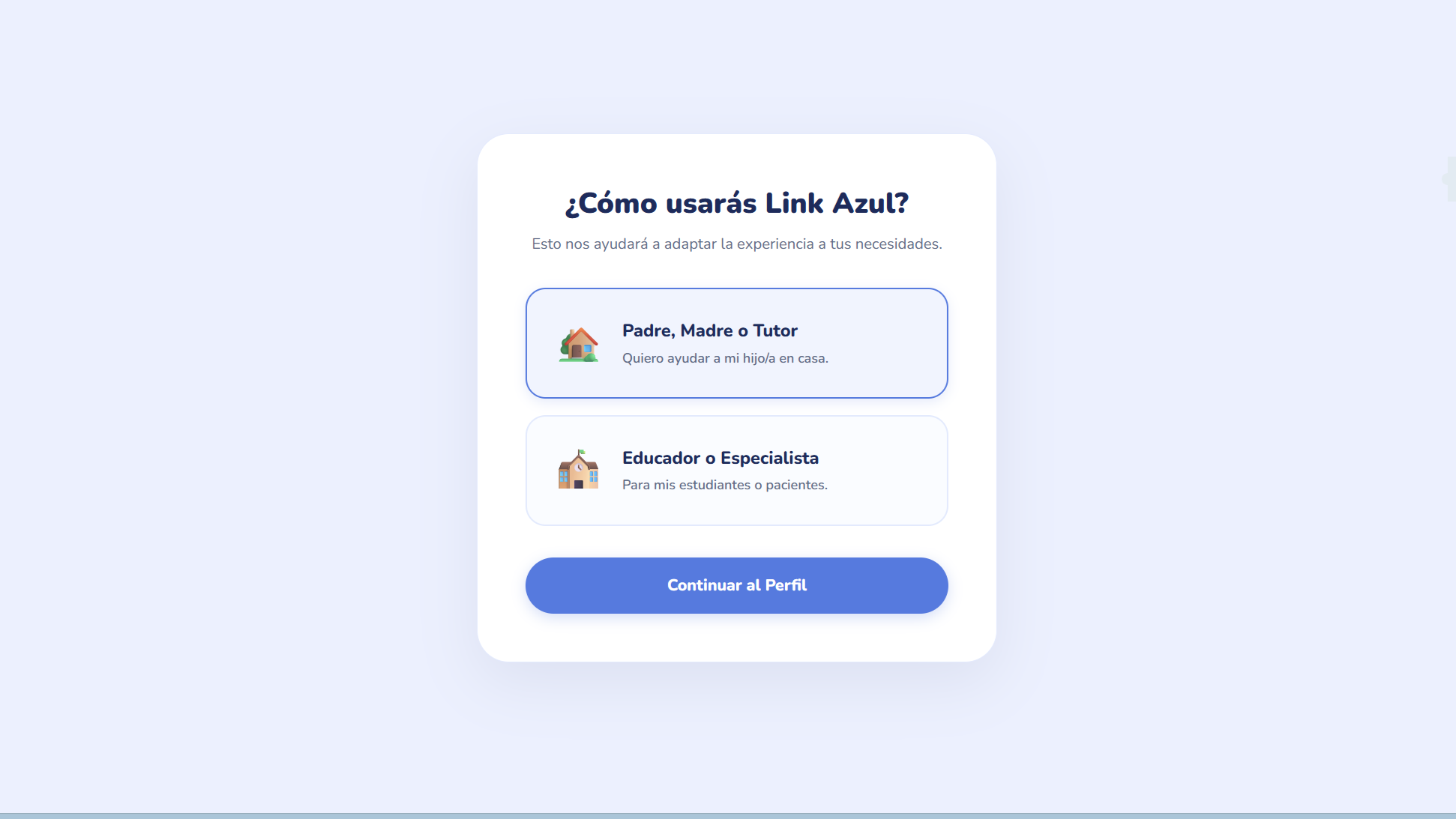
En el paso 6, el flujo se divide según tu rol
A continuación encontrarás los pasos específicos para cada perfil. Sigue solo la sección que corresponda a ti.
Ruta: Padre, Madre o Tutor
Haz clic en "Continuar al Perfil"
Una vez seleccionado el rol de Padre/Madre, el botón se habilitará para comenzar a configurar el perfil de tu hijo/a.
Completa el formulario de perfil
Una vez seleccionado tu rol, aterrizarás en el formulario de configuración. Aquí crearás el perfil de tu estudiante (si eres Educador) o de tu hijo/a (si eres Padre/Madre).
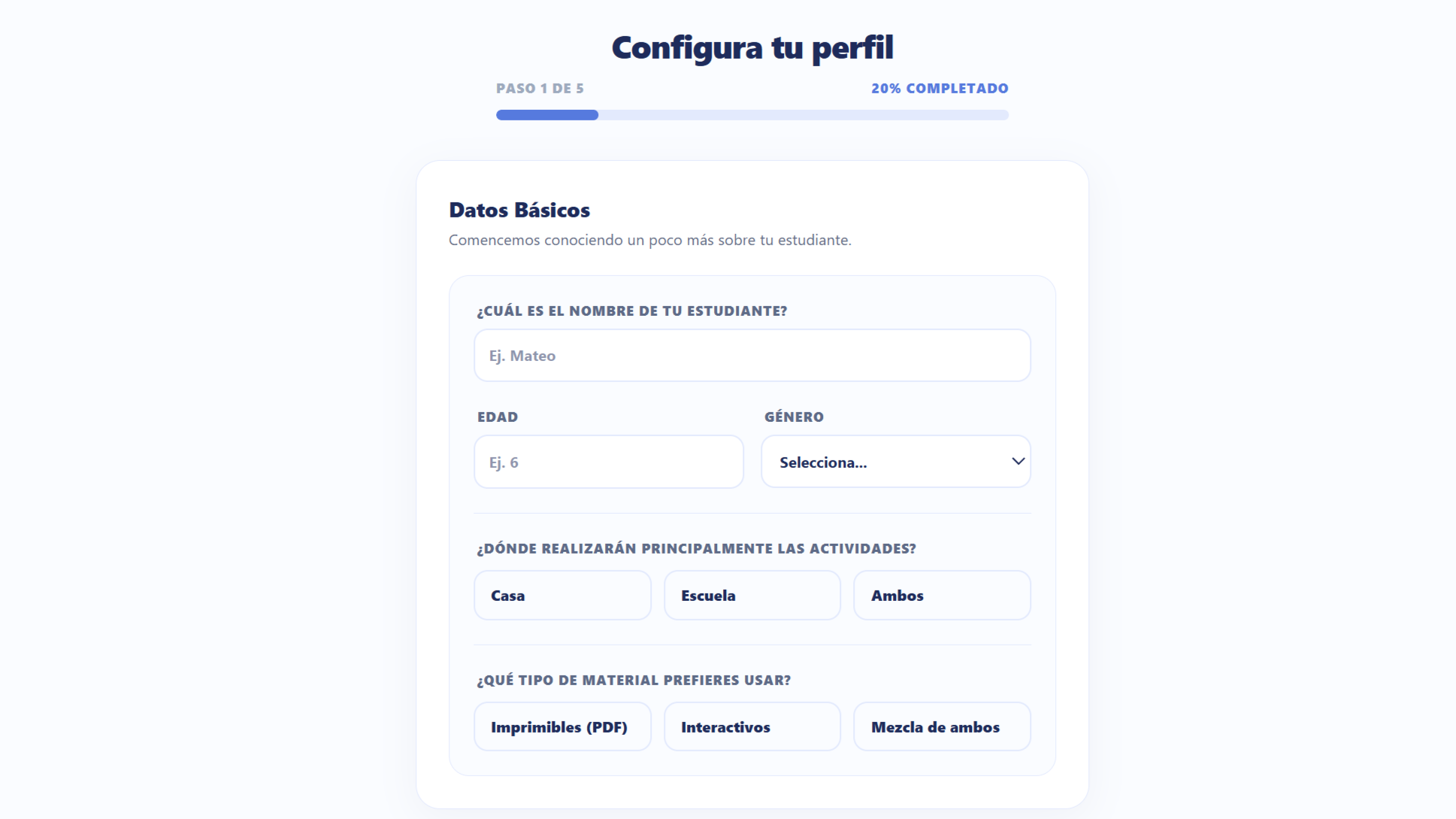
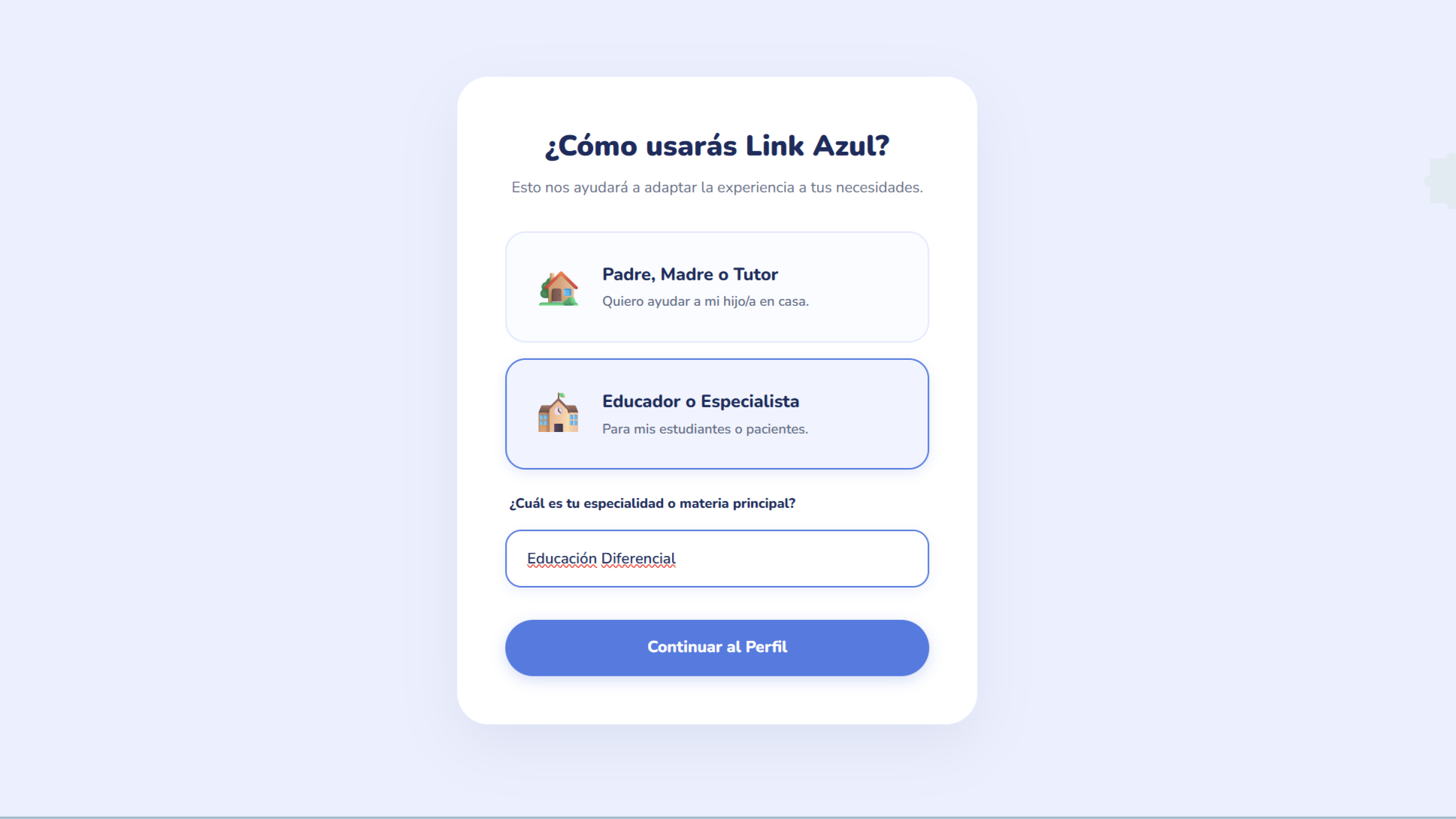
Ruta: Educador o Especialista
Selecciona "Educador o Especialista"
Esta ruta desbloquea las herramientas para profesionales, como gestión de múltiples estudiantes y reportes de seguimiento.
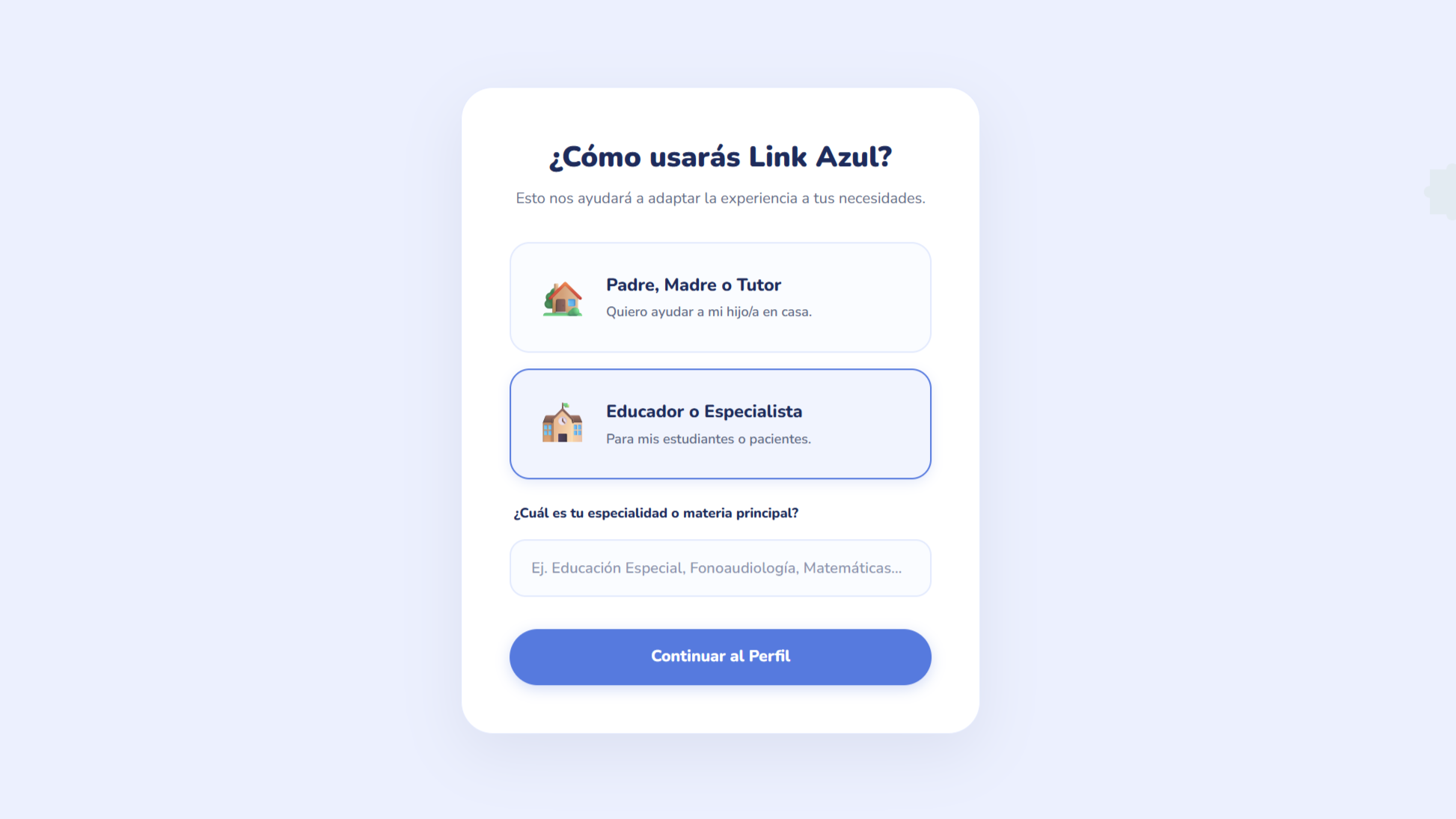
Ingresa tu especialidad
Indica tu área profesional (ej. Fonoaudiología, Educación Diferencial) para recibir sugerencias más precisas.
Completa el formulario de perfil
Una vez seleccionado tu rol, aterrizarás en el formulario de configuración. Aquí crearás el perfil de tu estudiante (si eres Educador) o de tu hijo/a (si eres Padre/Madre).
Ruta: Solo Pictogramas
Selecciona "Solo Pictogramas"
Esta ruta activa únicamente el tablero de comunicación y la creación de pictogramas. No incluye la generación de actividades ni las rutas de aprendizaje.
Activa tu día de prueba
No pedimos tarjeta de crédito. Al confirmar, entras directamente a los Pictogramas: no hay formulario de perfil que completar.