Crea tu cuenta
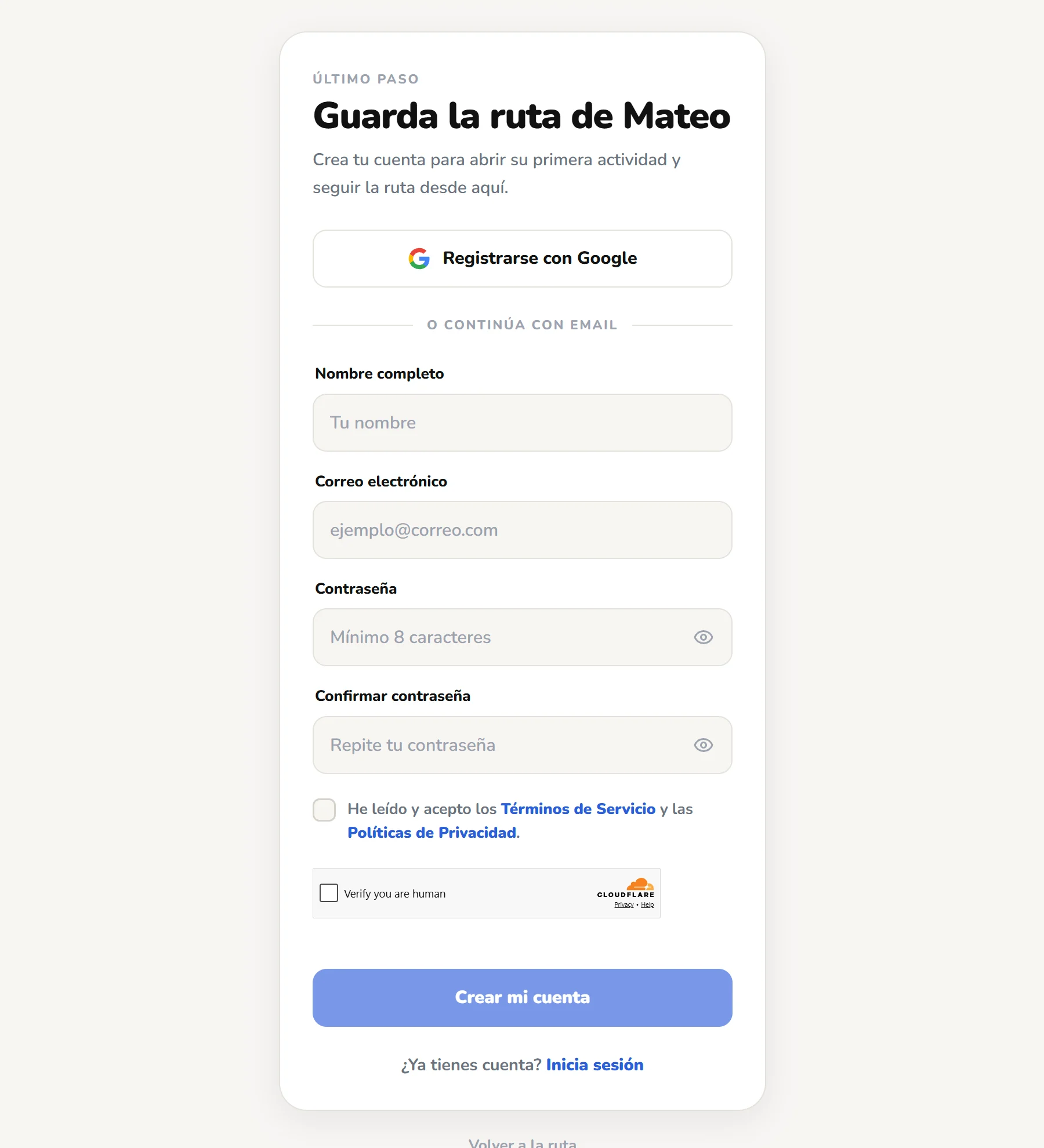
Al terminar las preguntas iniciales llegas a "Último paso". Tu cuenta guarda la ruta y la actividad que acabamos de crear. En cada imagen, el recuadro rojo marca dónde presionar o escribir.
Tiempo: 3 minutos|Necesitas: Tu correo o una cuenta de Google.
Pasos
1. Llegas a "Último paso".
Arriba dice "Guarda la ruta de" y el nombre de quien aprende. Tienes dos formas de crear tu cuenta:
| Forma | Cómo es |
|---|---|
| Con Google | La más rápida. No necesitas contraseña ni código. |
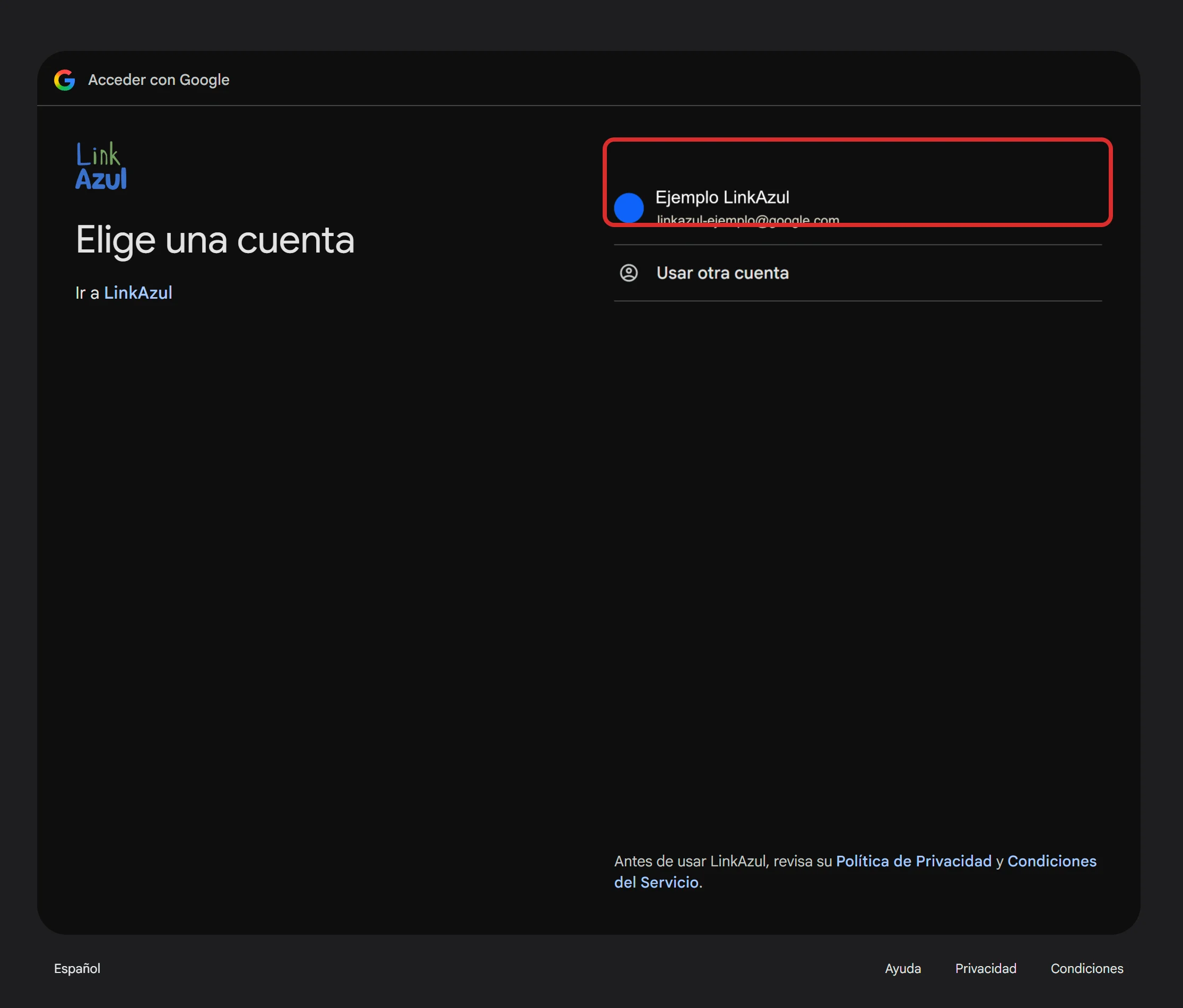
| Con tu correo | Escribes tu nombre, tu correo y una contraseña, y confirmas con un código que te llega por correo. |
Con Google
2. Presiona Registrarse con Google.
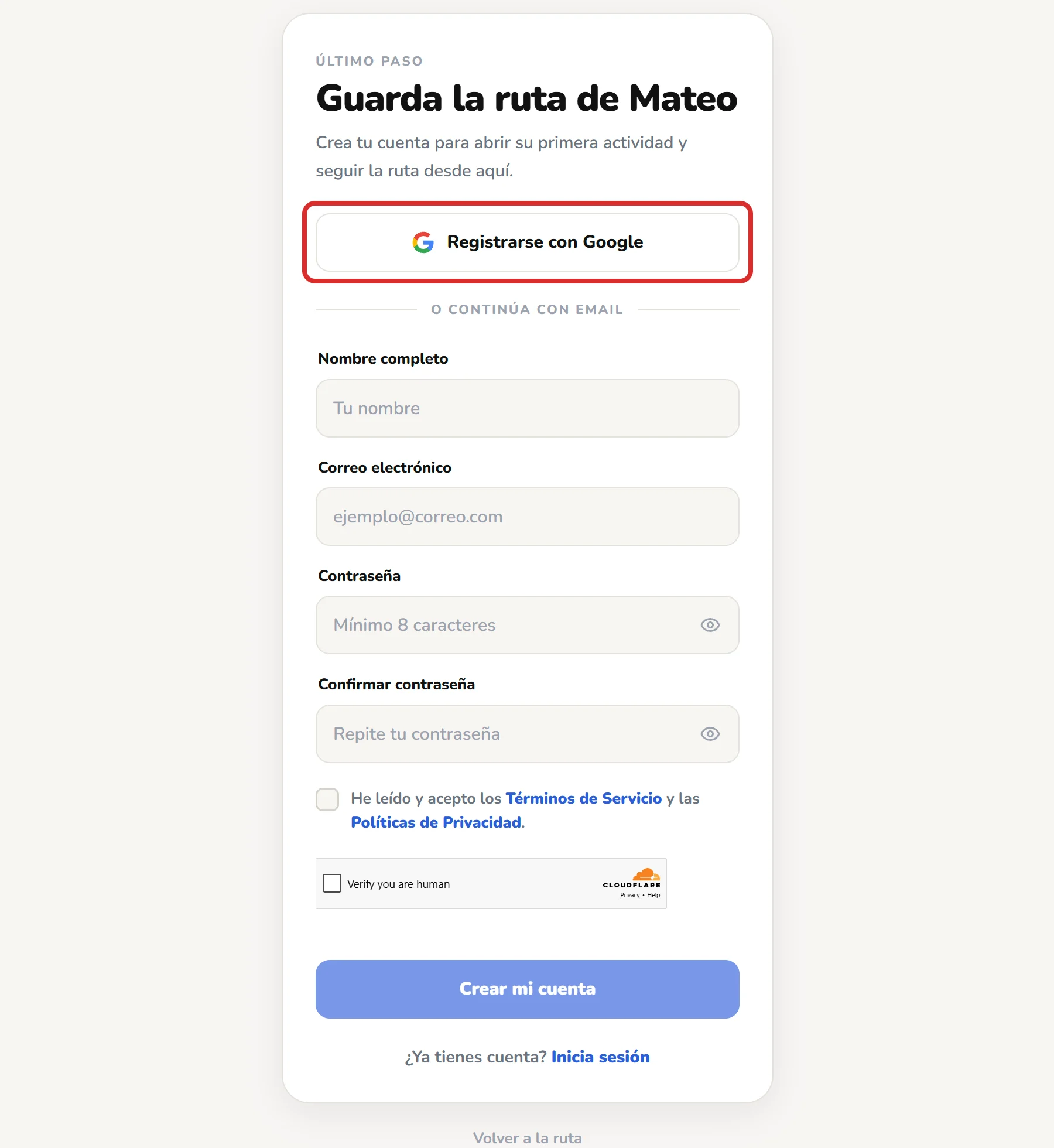
3. Elige tu cuenta de Google.
Si no aparece, presiona Usar otra cuenta y entra con tu correo de Google.
Verás: No necesitas código. Pasas directo a elegir tu plan: sigue la guía Activa tu plan.
Con tu correo
2. Escribe tu nombre, tu correo y una contraseña.
La contraseña debe tener al menos 8 caracteres. Escríbela otra vez en Confirmar contraseña. Con el ojo de la derecha puedes ver lo que escribiste.
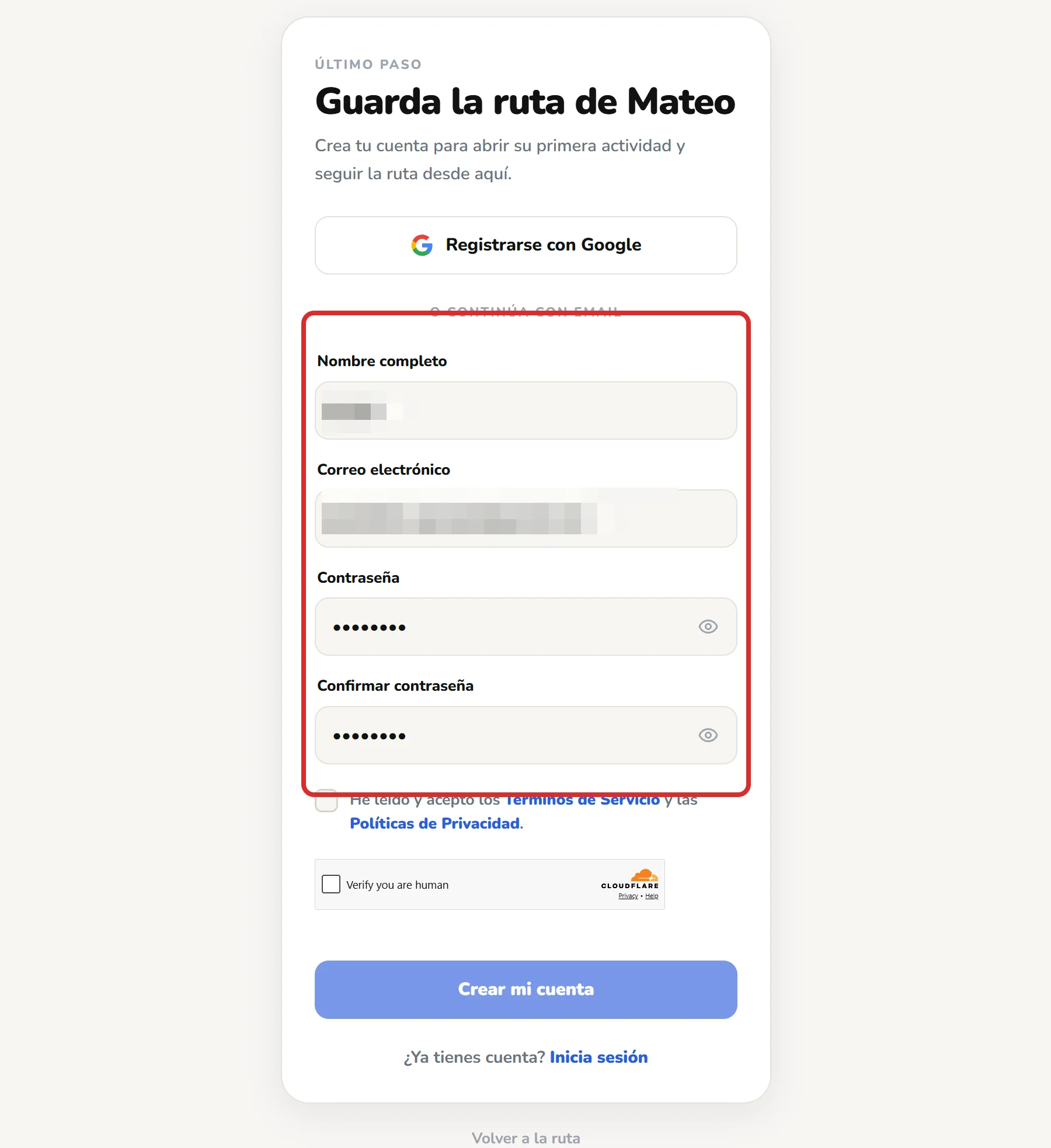
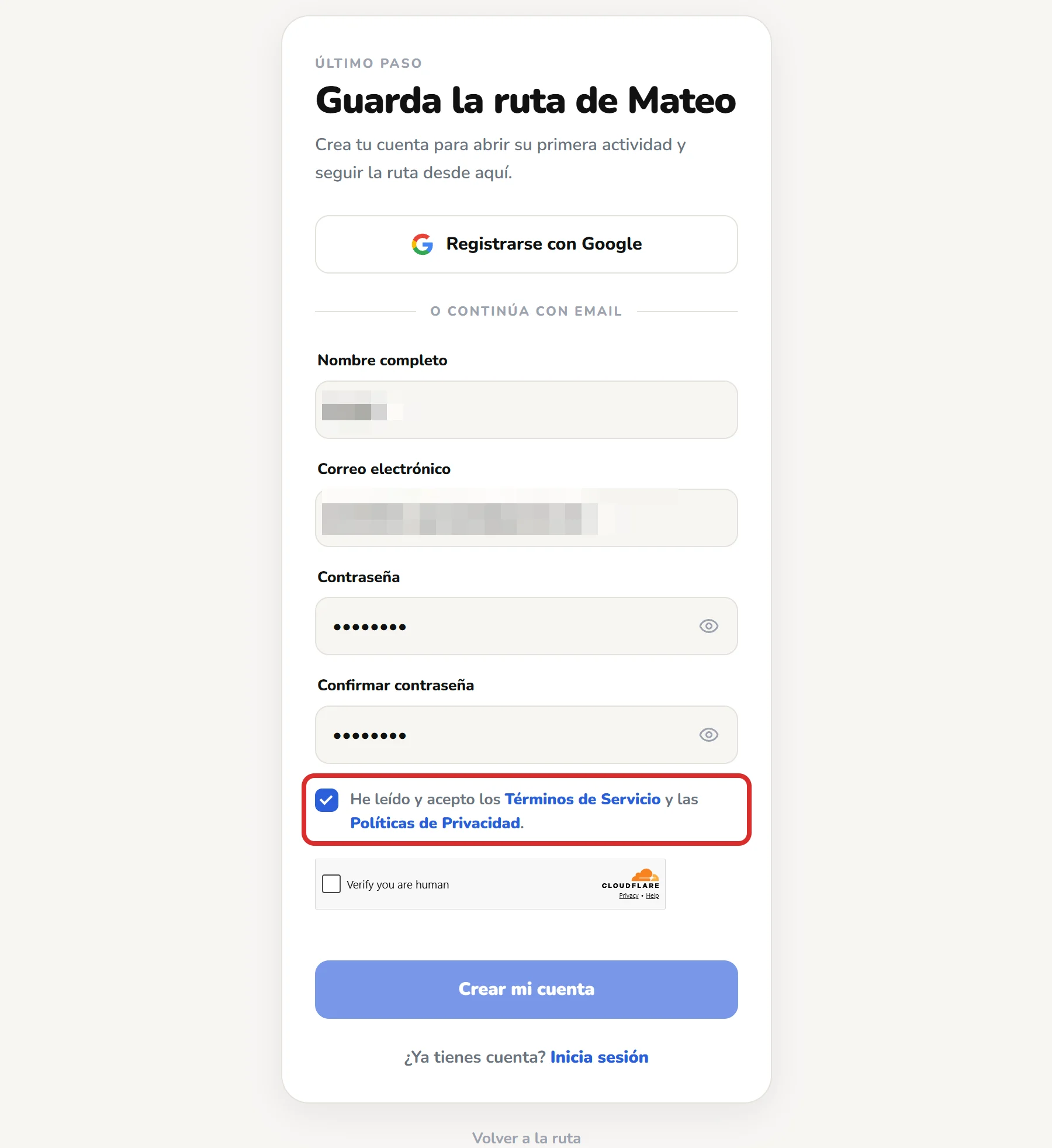
3. Marca He leído y acepto los Términos de Servicio y las Políticas de Privacidad.
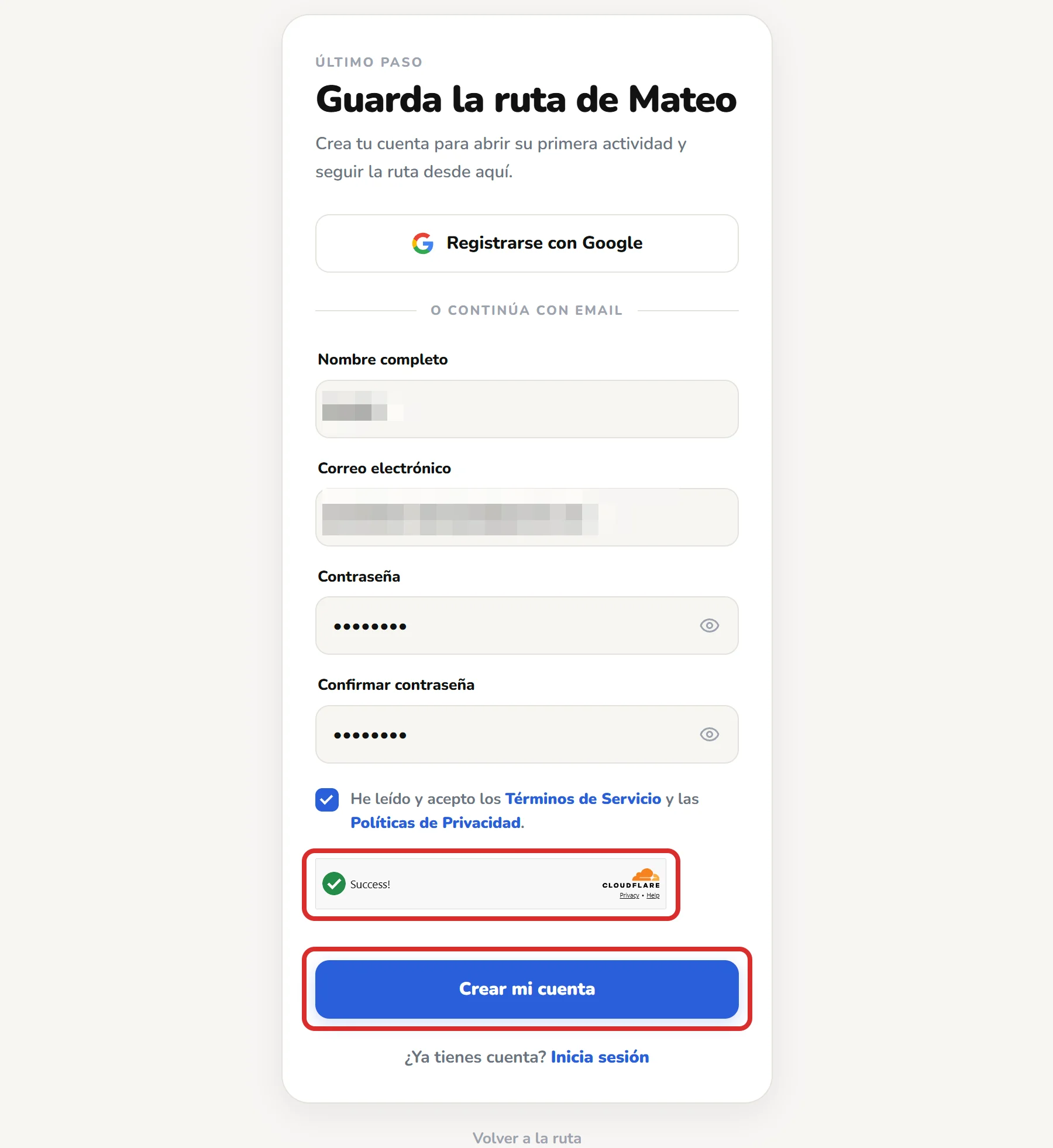
4. Marca la casilla Verify you are human y presiona Crear mi cuenta.
Es una verificación para confirmar que eres una persona.
Verás: Un visto verde y "Success!". El botón Crear mi cuenta se pone azul.
5. Busca en tu correo el mensaje de Link Azul.
Trae un código de 6 dígitos. Si no lo ves, revisa las carpetas de spam o promociones.
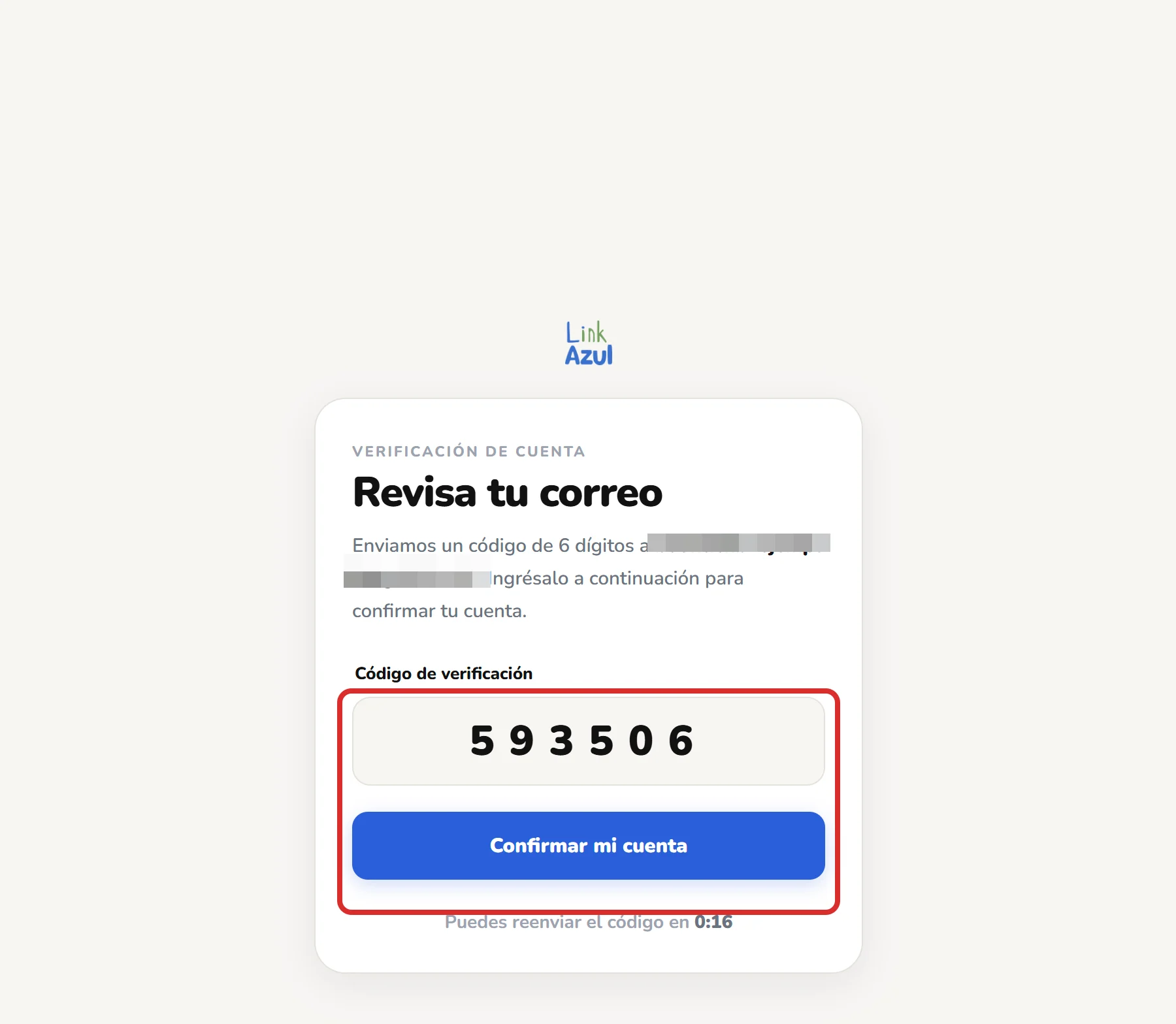
Verás: "Revisa tu correo", con un espacio para escribir el código.
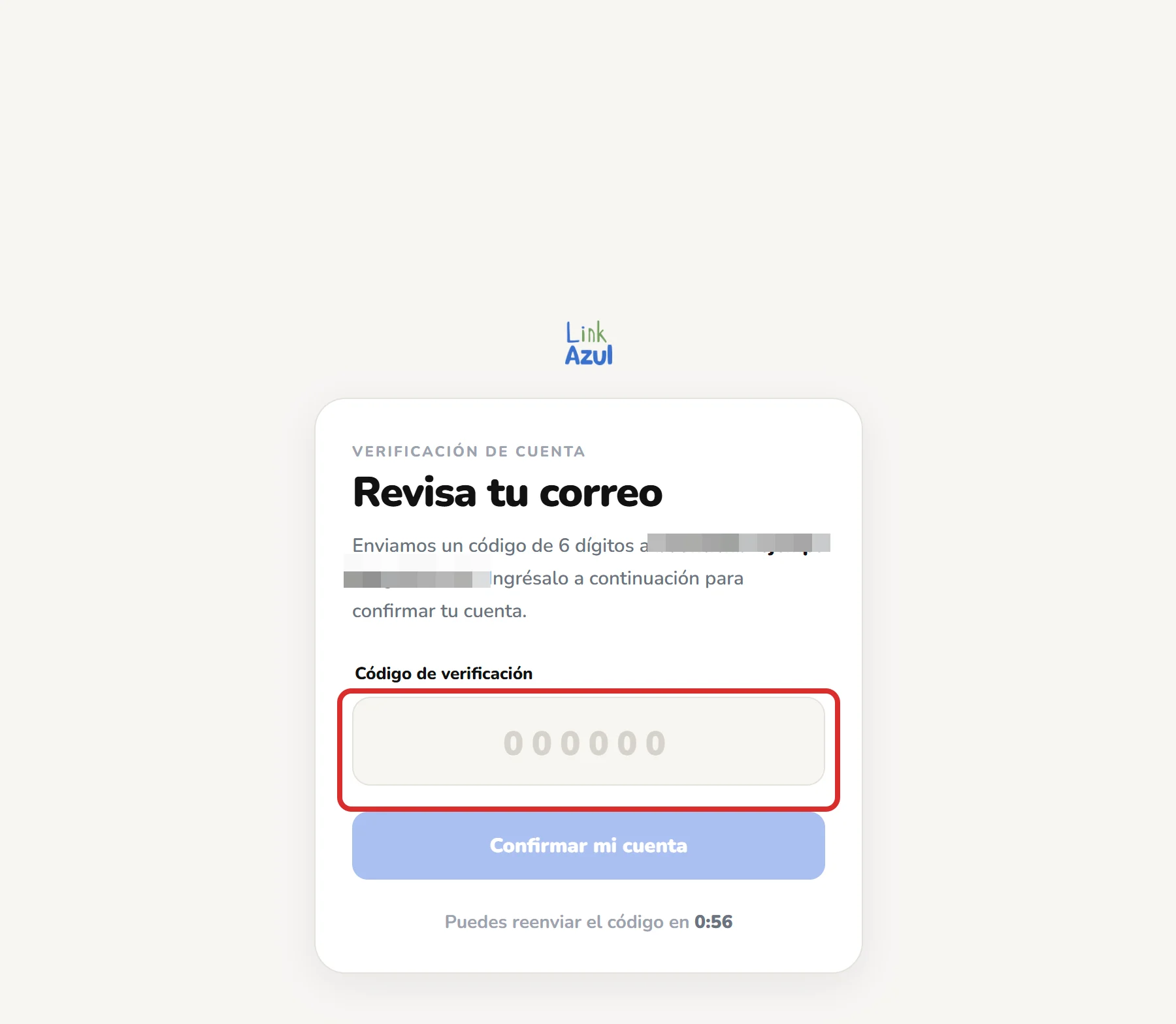
6. Escribe el código y presiona Confirmar mi cuenta.
Verás: Pasas a la página para elegir tu plan: sigue la guía Activa tu plan.
¿Y si…?
| Si pasa esto | Haz esto |
|---|---|
| ¿No me llega el código? | Revisa spam o promociones. Si no está, espera a que termine la cuenta regresiva bajo el botón y pide otro código. |
| ¿Me dice que el correo ya existe? | Ya tienes una cuenta con ese correo. Presiona Inicia sesión, abajo del formulario. |
| ¿El botón Crear mi cuenta está gris? | Falta algo: revisa que las dos contraseñas sean iguales, que marcaste los términos y la casilla Verify you are human. |
| ¿Puedo usar un correo temporal? | No sirve para la prueba. Usa tu correo habitual. |
Siguiente guía: Activa tu plan